To-Do List
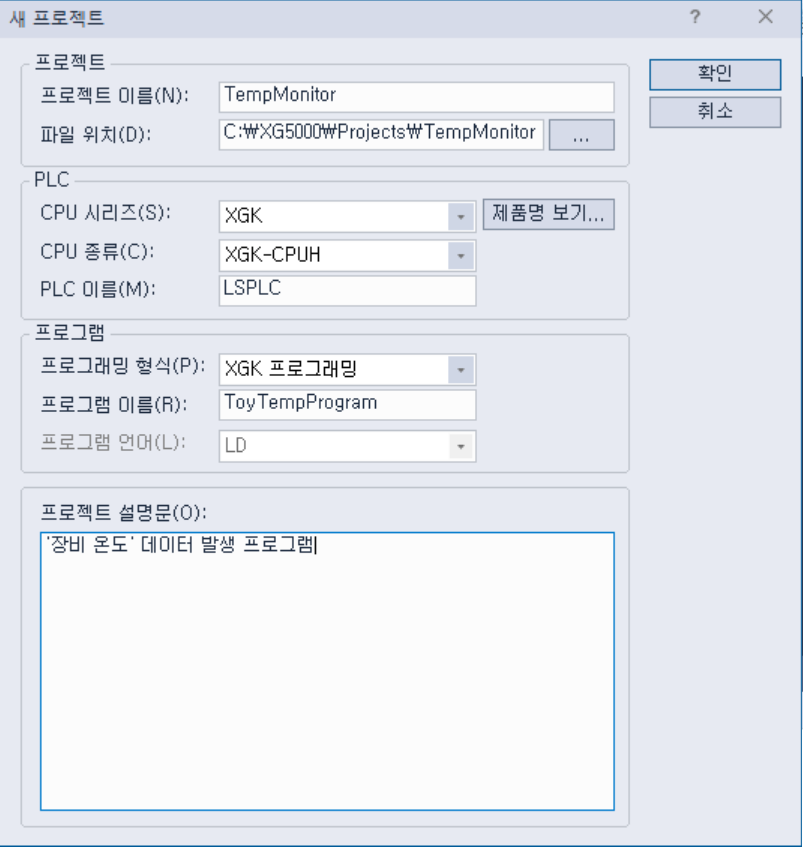
- XG5000을 켜고 새 프로젝트 생성 (타입은 대중적인 XGK 또는 XGB 선택).
- 래더(Ladder) 로직 작성: 타이머를 이용해 1초마다 가상 온도 데이터 주소인 D0000 번지의 값이 조금씩 변하도록 간단히 작성 (예: 20도에서 80도 사이를 왔다 갔다 하도록 조작).
- 시뮬레이터 시작: 메뉴에서 [온라인] -> [시뮬레이터 시작]을 눌러 가상 PLC 구동
- Modbus 서버 활성화: [설치 데이터] 또는 [네트워크 설정]에서 Modbus/TCP 서버를 활성화하고 포트 번호(502) 확인
XG5000 소프트웨어 설치
https://sol.ls-electric.com/kr/ko/product/document/2201
본 소프트웨어는 별도의 라이선스 비용 없이 다운로드, 설치 및 사용할 수 있는 무료 소프트웨어(Freeware)입니다. 자세한 사용 방법은 매뉴얼을 참고하여 주시기 바랍니다.
- 개인, 기업, 관공서, 학교 등 누구나 무료로 사용할 수 있으며, 상업적인 업무 환경에서의 사용도 허용됩니다.
- 본 소프트웨어의 저작권 등 지식재산권은 LS ELECTRIC에 있으며, 소프트웨어의 다운로드 혹은 사용이 소스 코드의 공개나 저작권 등 지식재산권의 양도를 의미하지는 않습니다.
- LS ELECTRIC의 사전 허락 없이 본 소프트웨어를 임의로 수정하거나 역공학(Reverse Engineering)할 수 없습니다.
- 본 소프트웨어는 원본 파일을 변경하지 않는 조건으로 무상 재배포할 수 있으나, 유료 판매 및 수정된 형태의 재배포는 금지합니다.
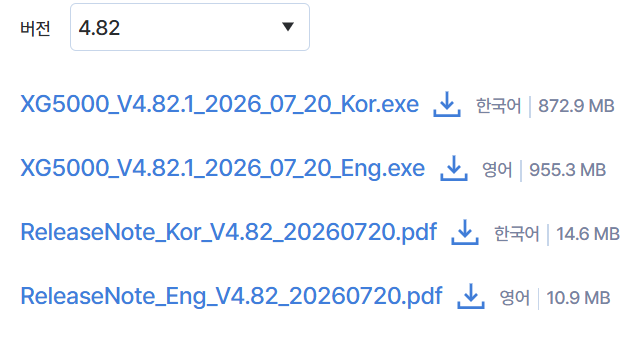
XG5000의 4.82 버전의 한국어 프로그램 사용하기 위해 첫번째 exe 파일을 다운로드 받고 XG5000을 설치
XG5000 프로젝트
프로젝트 생성
설치 후 XG5000 실행
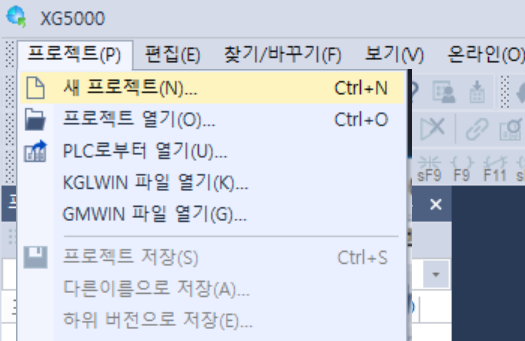
[프로젝트]-[새 프로젝트] 또는 Ctrl+N으로 새 프로젝트 생성 창을 열기
로직 작성
[시나리오]
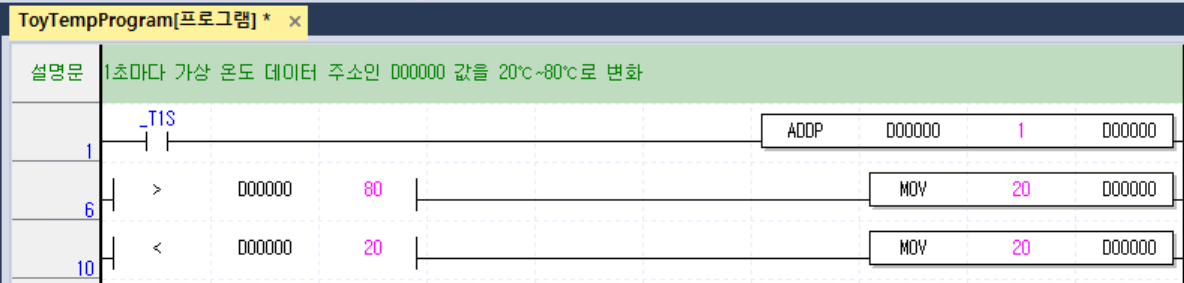
- 1초 주기의 클록을 이용하여 1초마다 신호 발생
- 신호가 켜질 때마다 D00000 번지에 1씩 더함
- 만약 D00000 번지의 값이 80보다 커지면, 값을 다시 20으로 초기화
- 처음 프로그램을 켰을 때 값이 0이기 때문에 20 미만일 때 20으로 초기화
[Line 1] 1초마다 데이터 1씩 증가시키기
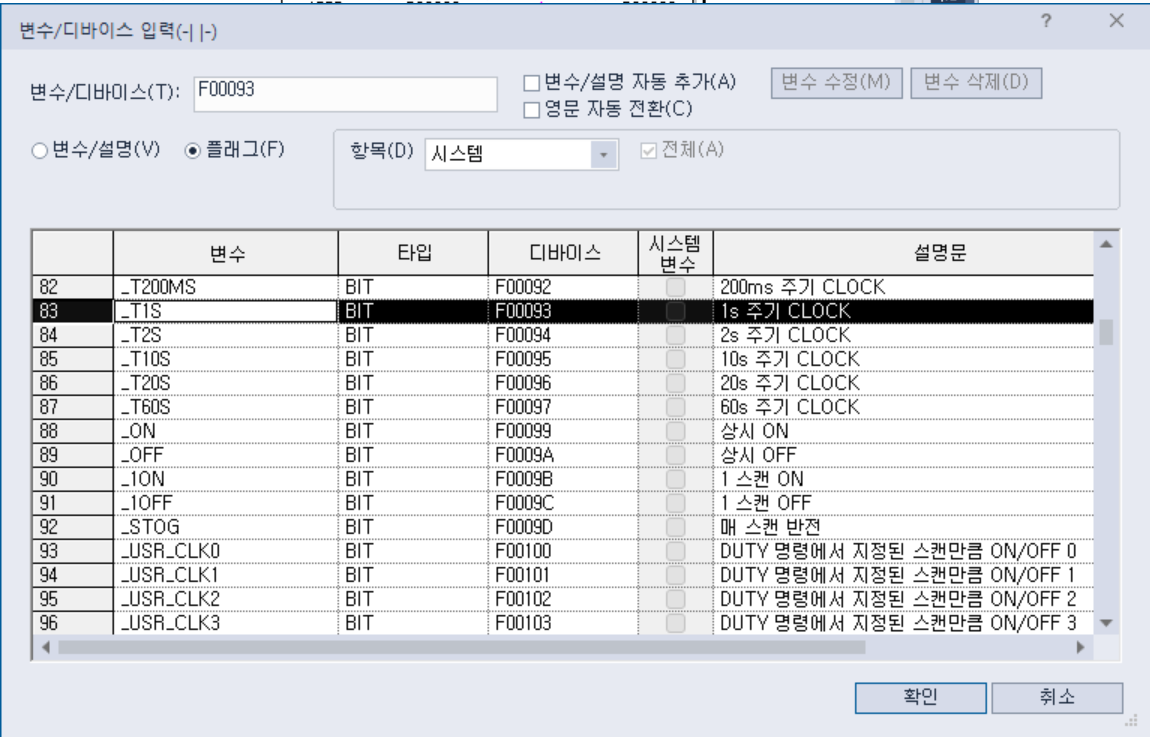
: LS PLC의 상시 빌트인 시스템 플래그 _T1S (1초 클록 릴레이) 사용
F3을 눌러 입력 접점을 열고 플래그에서 _T1S 찾아 선택
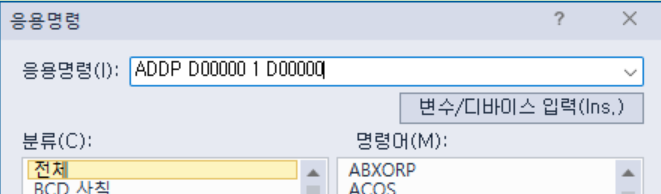
F10을 눌러 ADDP D00000 1 D00000 입력
* ADDP의 P : "신호가 켜지는 순간(펄스) 딱 한 번만 연산해라"
[Line 2] 상한선(80도) 체크 및 리셋
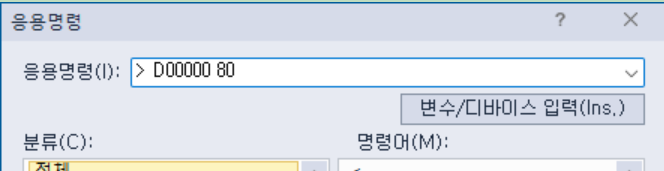
: D00000의 값이 80보다 큰지 비교 연산자로 비교
Line2의 첫번째 칸에서 F10을 눌러 > D0000 80 입력
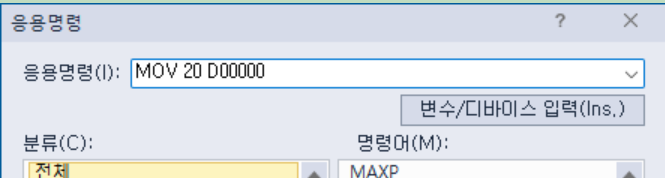
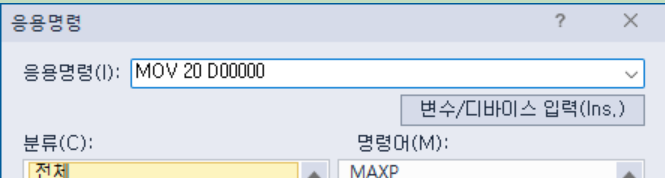
F10을 눌러 MOV 20 D00000 입력
[Line 3] 하한선(20도) 미만일 경우 초기값 세팅(최초 초기화)
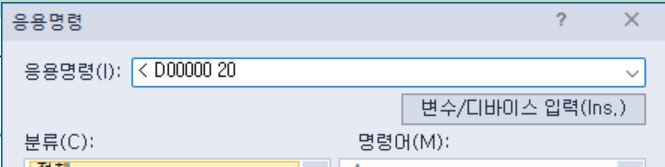
: D00000의 값이 20보다 작은지 비교 연산자로 비교
Line3의 첫번째 칸에서F10을 눌러 < D00000 20 입력
F10을 눌러 MOV 20 D00000 입력
프로그램 실행
[도구]-[시뮬레이터 시작]

Line2, Line3를 입력할 때 라인의 첫번째 칸을 클릭하고 명령어 입력할 경우 시뮬레이터 시작을 위해 프로그램을 쓸 때 오류남
'Toy' 카테고리의 다른 글
| [TempMonitor] C# WPF 화면 그리기 (0) | 2026.11.01 |
|---|---|
| [TempMonitor] 스마트팩토리 온도 모니터링 시스템 (0) | 2026.10.30 |